Jouw beoordeling
Reacties
Promoties
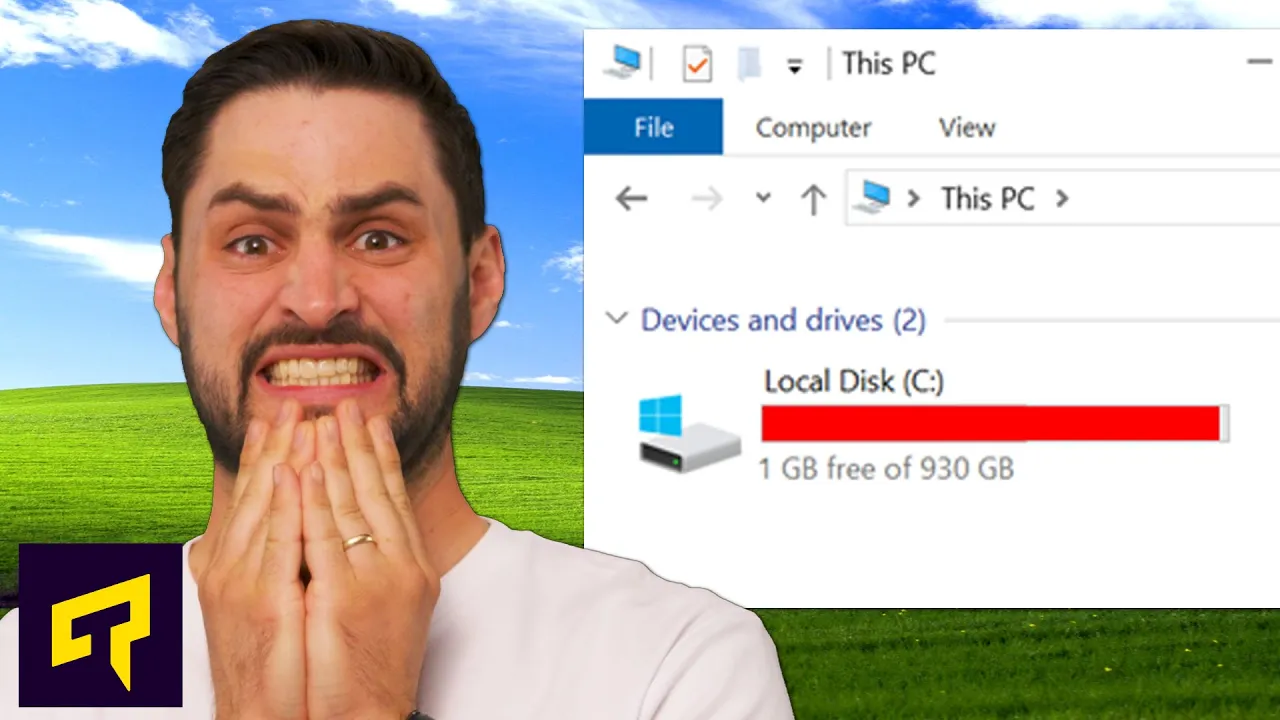
Your business deserves a website! Create one for free at odoo.com For some, the fight for storage space on your PC can feel like an endless battle. Which files are safe to delete? Where is all of my storage space going? James has some tips for you to clean up your digital file cabinet! Leave a reply with your requests for future episodes. ► GET MERCH: lttstore.com ► GET EXCLUSIVE CONTENT ON FLOATPLANE: lmg.gg ► SPONSORS, AFFILIATES, AND PARTNERS: lmg.gg FOLLOW US ELSEWHERE --------------------------------------------------- Twitter: twitter.com Facebook: @LinusTech Instagram: @linustech TikTok: @linustech Twitch: twitch.tv
AI-overzicht
In deze op Windows gerichte tutorial laat de presentator zien hoe je met ingebouwde hulpmiddelen schijfruimte op een pc vrijmaakt. Daarbij benadrukt die dat lokale opslag ook in het cloudtijdperk een belangrijke hulpbron blijft. De eerste belangrijke functie die wordt besproken, is Opslaginzicht, te vinden via Instellingen > Systeem > Opslag. Deze functie kan automatisch onnodige bestanden verwijderen wanneer de opslagruimte bijna op is en kan zo worden ingesteld dat deze bijvoorbeeld dagelijks wordt uitgevoerd. Vervolgens gaat de video in op het onderdeel Tijdelijke bestanden, waar gebruikers categorieën zoals ongebruikte tijdelijke bestanden en oude versies van systeemupdates kunnen bekijken voordat ze kiezen wat ze willen verwijderen. Daarbij wordt gewaarschuwd om niets te verwijderen wat later nog van pas kan komen. Er wordt specifiek gewaarschuwd voor het mogelijk verwijderen van eerdere driverversies. Dat kan veel ruimte vrijmaken, maar herstel kan lastiger worden als er hardwareproblemen optreden. Doe dit daarom alleen als er geen hardwareproblemen zijn. Om zoveel mogelijk ruimte te besparen, laat de presentator ook een uitgebreidere opruimmethode zien, waarmee je grote of ongebruikte bestanden kunt bekijken. Daarnaast kun je Microsoft PC Manager gebruiken om een nog uitgebreidere lijst met grote bestanden op het systeem te krijgen. Ook komt het opruimen van de Windows-installatie aan bod door onnodige ingebouwde apps en functies te verwijderen. Dat kan via de opties voor verwijderen in het Startmenu of via de lijst onder Instellingen > Apps. Daarbij gaat het om de balans tussen ruimte vrijmaken en benodigde functionaliteit behouden. Tot slot bespreekt het segment bredere tips, zoals automatische hulpprogramma's van derden om overbodige software te verwijderen en praktische oplossingen zoals tijdelijke bestanden naar andere schijven verplaatsen en lichtere Windows-configuraties overwegen om meegeleverde software te beperken. Al met al wil de uitleg kijkers helpen bepalen welke bestanden veilig kunnen worden verwijderd, voorkomen dat ze per ongeluk iets belangrijks wissen en ingebouwde Windows-hulpmiddelen combineren met voorzichtige oplossingen van derden om aanzienlijk wat opslagruimte vrij te maken en zo de prestaties en het gebruiksgemak van het systeem te verbeteren.
Onderwerpen · Windows-besturingssysteem · opslagbeheer · computeronderhoud · uitleg · technologietips · optimalisatie
Beantwoorde vragen
- Welke Windows-functie maakt automatisch ruimte vrij door onnodige bestanden te verwijderen wanneer er weinig opslagruimte over is?
- Opslaginzicht, een instelling onder Systeem > Opslag, kan automatisch bepaalde onnodige bestanden verwijderen en kan worden ingepland om dit regelmatig te doen.
- Met welke Windows-hulpmiddelen kun je de grootste bestanden en mogelijke ruimtevreters op je pc opsporen?
- Je kunt via de opslaginstellingen grote of ongebruikte bestanden bekijken en Microsoft PC Manager gebruiken om een uitgebreide lijst te krijgen van de grootste bestanden op het systeem.


