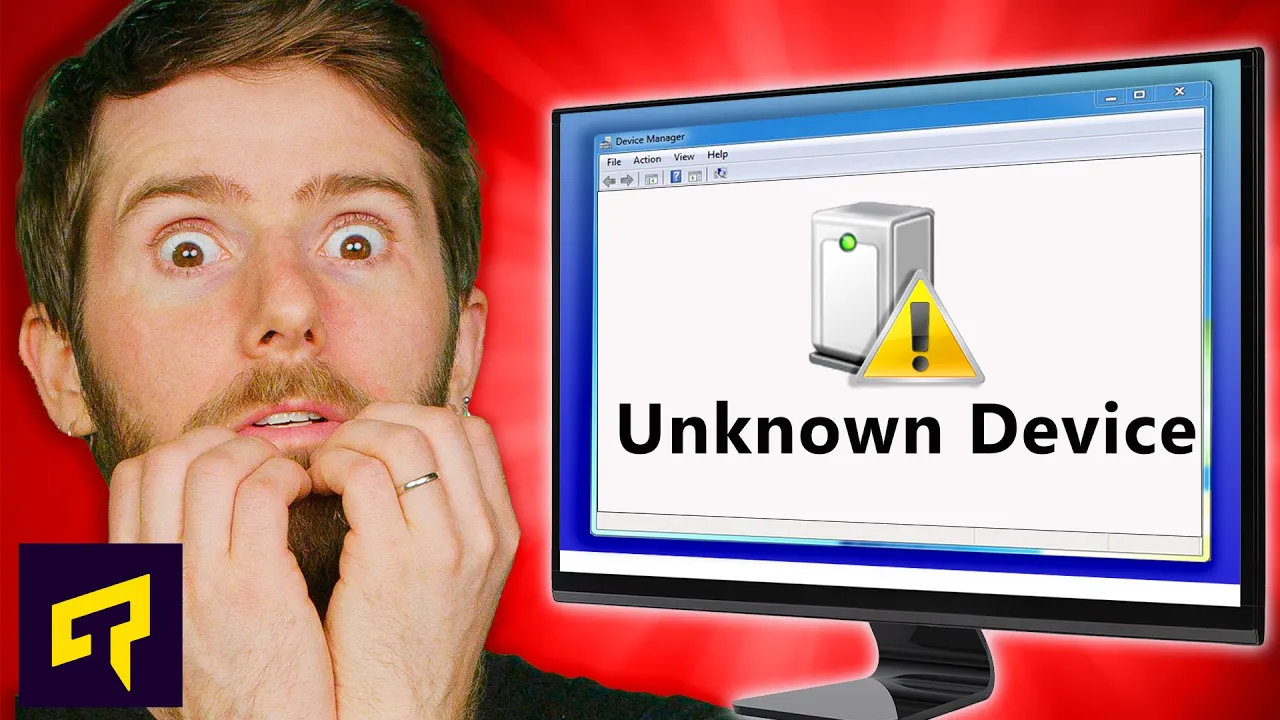
"Unknown Devices" And How To Fix Them
Jouw beoordeling
Reacties
Promoties
Try Pulseway FREE today, and make IT monitoring simple at: pulseway.com It's common to have mysterious errors in Windows Device Manager, with certain components just showing up as "Unknown Devices." Why does this happen, and how can you fix it? Leave a reply with your requests for future episodes. ► GET MERCH: lttstore.com ► LTX 2023 TICKETS AVAILABLE NOW: lmg.gg ► GET EXCLUSIVE CONTENT ON FLOATPLANE: lmg.gg ► SPONSORS, AFFILIATES, AND PARTNERS: lmg.gg FOLLOW US ELSEWHERE --------------------------------------------------- Twitter: twitter.com Facebook: @LinusTech Instagram: @linustech TikTok: @linustech Twitch: twitch.tv
AI-overzicht
De video begint met de aanwijzing om in Windows Apparaatbeheer te kijken of er apparaten zijn met een geel uitroepteken, meestal onder de categorie Onbekende apparaten of Andere apparaten. Er wordt uitgelegd dat moderne Windows-versies de meeste hardware automatisch kunnen herkennen, omdat apparaten een unieke identificatie uitzenden. Zo kan Windows het juiste stuurprogramma installeren vanuit vooraf geladen systeembestanden of via Windows Update. Als een apparaat als onbekend wordt weergegeven, kan het identificatieproces mislukken of ontbreekt er een stuurprogramma, wat cryptische foutmeldingen kan opleveren. De presentator raadt aan te beginnen met een gewone Windows Update om automatisch stuurprogramma’s op te halen. Vaak wordt het probleem hiermee bij een tweede poging verholpen. Als automatische updates niet helpen, biedt de video een gestructureerde reeks vervolgstappen. Zo kun je de hardware-ID’s van onbekende apparaten bekijken om de fabrikant en het exacte onderdeelnummer te achterhalen en vervolgens naar de website van de fabrikant gaan om het actuele stuurprogramma te downloaden en te installeren. Ook komen situaties aan bod waarin ontbrekende stuurprogramma’s niet de oorzaak zijn. Er wordt een reeks alternatieve oplossingen besproken, zoals het apparaat loskoppelen en opnieuw aansluiten, of het apparaat softwarematig verwijderen en de computer opnieuw opstarten zodat Windows de hardware opnieuw detecteert. De presentator bespreekt ook mogelijke oorzaken van softwareconflicten en wijst erop dat virtualisatiesoftware en VPN’s spookhardwarevermeldingen kunnen veroorzaken. Sommige vermeldingen blijven mogelijk bestaan, zelfs nadat het betreffende programma is verwijderd. Tot slot benadrukt de video dat niet alle fouten met onbekende apparaten eenvoudig op te lossen zijn. Bij oudere hardware of de overstap naar een nieuwer besturingssysteem moet je soms genoegen nemen met beperkte functionaliteit of het apparaat vervangen. De video eindigt luchtig met een uitnodiging om suggesties voor toekomstige onderwerpen te delen en je te abonneren.
Onderwerpen · technologie · problemen oplossen · Windows
Beantwoorde vragen
- Wat moet je als eerste controleren als een apparaat in Windows Apparaatbeheer als onbekend wordt weergegeven?
- Controleer in Apparaatbeheer of er een geel uitroepteken staat en probeer Windows Update om automatisch stuurprogramma’s op te halen.
- Hoe kun je een mysterieus apparaat identificeren als je de hardware-ID niet kent?
- Open het apparaat in Apparaatbeheer, ga naar Details, selecteer Hardware-id’s, kopieer de ID’s en zoek ze online op om de fabrikant en het onderdeelnummer te achterhalen.


