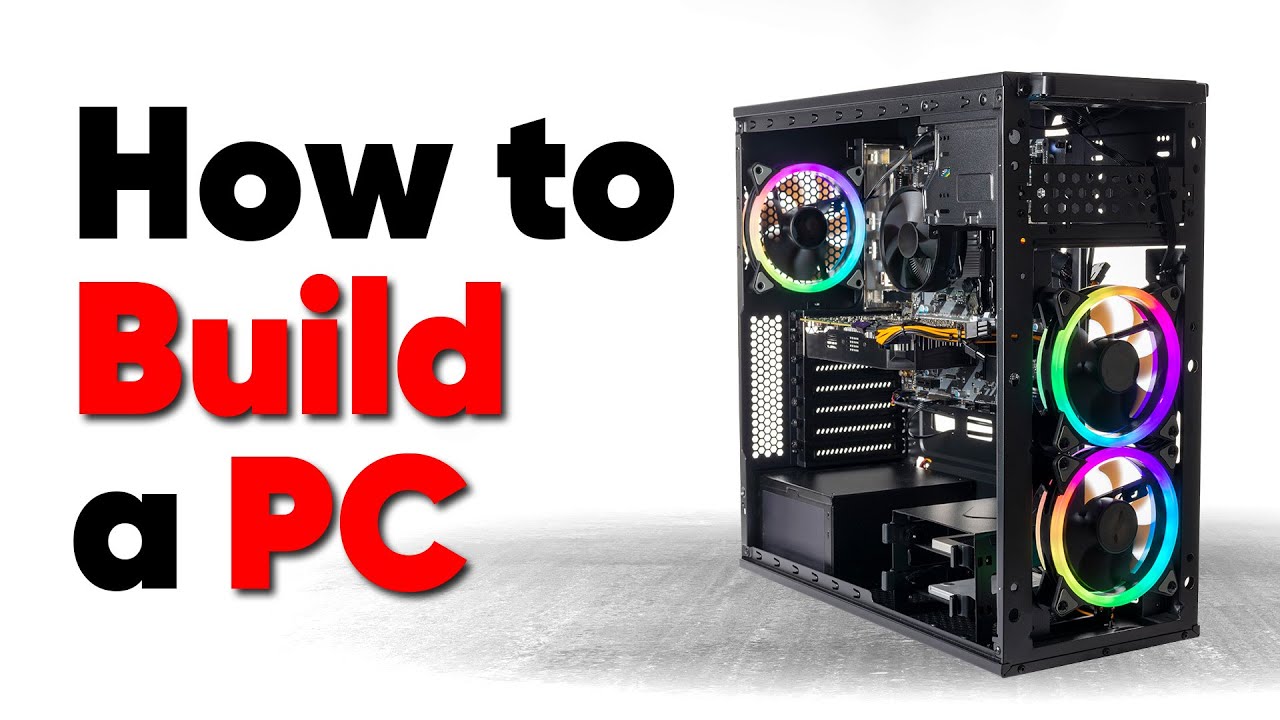
How to build a PC, the last guide you'll ever need!
Jouw beoordeling
Reacties
Promoties
Thanks to Seasonic for sponsoring this video! Buy a Seasonic TX 1000 PSU today at geni.us We’ve done plenty of build guides before – But now we’re taking it to the next level. Not only will you know how to build a PC, you’ll know how to build ANY PC – This is the LAST guide you’ll ever need! Discuss on the forum: linustechtips.com Buy an ASUS X570-Pro Motherboard: geni.us Buy an AMD Ryzen 5 5600X CPU: geni.us Buy a Sabrent 2TB NVMe M.2 SSD: geni.us Buy a Fractal Design Meshify 2C ATX Case: geni.us Buy a Seasonic PRIME 750 Titanium PSU: geni.us Buy an RTX 2070 Super Graphics Card: geni.us Buy a Noctua NH-D15S CPU Cooler: geni.us Buy a Corsair iCUE H150i ELITE CAPELLIX AIO Cooler: geni.us Buy a G.Skill Trident Z RGB 3200MHz DDR4 2x8GB RAM: geni.us Purchases made through some store links may provide some compensation to Linus Media Group. ► GET MERCH: lttstore.com ► AFFILIATES, SPONSORS & REFERRALS: lmg.gg ► PODCAST GEAR: lmg.gg ► SUPPORT US ON FLOATPLANE: floatplane.com FOLLOW US --------------------------------------------------- Twitter: twitter.com Facebook: @LinusTech Instagram: @linustech TikTok: @linustech Twitch: twitch.tv MUSIC CREDIT --------------------------------------------------- Intro: Laszlo - Supernova Video Link: youtube.com iTunes Download Link: itunes.apple.com Artist Link: soundcloud.com Outro: Approaching Nirvana - Sugar High Video Link: youtube.com Listen on Spotify: spoti.fi Artist Link: youtube.com Intro animation by MBarek Abdelwassaa @mbarek_abdel Monitor And Keyboard by vadimmihalkevich / CC BY 4.0 geni.us Mechanical RGB Keyboard by BigBrotherECE / CC BY 4.0 geni.us Mouse Gamer free Model By Oscar Creativo / CC BY 4.0 geni.us CHAPTERS --------------------------------------------------- 0:00 Intro & Step 1: Picking parts 1:05 Defining your build - Gaming considerations 2:05 Defining your build - Content creation considerations 3:08 Defining your build - NAS considerations 3:45 Defining your build - Form factors 5:33 Defining your build - Budget 6:21 Picking parts - CPU 8:32 Picking parts - Bargain hunting 10:08 Picking parts - GPU 11:07 Picking parts - Motherboard 12:14 Picking parts - RAM 14:17 Picking parts - What about ECC RAM? 16:12 Picking parts - Solid state drives 17:20 Picking parts - Coolers 19:29 Picking parts - Thermal compound 20:40 Picking parts - PSU 23:36 Picking parts - Case 25:03 Picking parts - Fan types and use cases 27:43 Picking parts - Fan sizes and connectors 29:36 Picking parts - Hard drives 30:20 Picking parts - RGB 32:13 Picking parts - Tools and supplies 33:10 Step 2: Setting up your work area 34:19 Setting up - Static safety 35:28 Step 3: Motherboard & CPU Install 36:20 Motherboard - Inspecting LGA pins 38:09 Motherboard - Installing the CPU (LGA) 38:57 Motherboard - Installing the CPU (PGA) 40:07 Motherboard - Installing the CPU (HEDT/servers) 42:30 Step 4: Memory Install & arrangements 44:40 Memory - Installation procedure 45:46 Step 5: M.2 SSD Install & considerations 46:44 SSD - Installation procedure 49:23 Cooler - Air mount setup (consumer sockets) 51:24 Coolar - Air mount setup (HEDT/servers) 51:55 Cooler - Thermal compound application (consumer sockets) 52:56 Cooler - Thermal compound application (HEDT/servers) 53:47 Cooler - Mounting air coolers 56:02 Cooler - CPU fan headers 57:37 Cooler - Pre-build test liquid mount setup 58:55 Step 7: Pre-build test setup 1:01:17 First power up 1:02:14 Bench troubleshooting 1:05:20 Step 8: Case preparation 1:06:56 Case prep - Motherboard standoffs 1:08:56 Step 9: Motherboard Installation 1:10:31 Motherboard - Front panel header 1:13:15 Motherboard - Front I/O (Audio) 1:14:32 Motherboard - Front I/O (USB 2.0) 1:15:59 Motherboard - Front I/O (USB 3.x) 1:17:44 Motherboard - "Front" I/O (Legacy) 1:18:19 Step 10: Storage (2.5" & 3.5") 1:20:55 Storage - SATA data cables 1:22:55 Step 11: Fans & Cooling 1:25:02 Fans & Cooling - Radiator setup & mounting 1:27:59 Fans & Cooling - Fan control & power distribution 1:29:12 Step 12: Power Supply 1:30:47 Power Supply - Mounting to the case 1:32:01 Power Supply - Wiring 1:33:50 Step 13: Graphics Card 1:35:48 Graphics Card - Other cards & anti-sag 1:36:21 Graphics Card - Power 1:37:11 Step 14: Cable Management 1:37:59 Step 15: Powering on & Troubleshooting 1:39:49 Common BIOS settings & booting your OS 1:41:12 Conclusion
AI-overzicht
Deze video presenteert een uitgebreid raamwerk voor het bouwen van een pc, waarbij de nadruk ligt op de onderliggende patronen en beslismomenten in plaats van op specifieke componentaanbevelingen. De presentator begint met te benadrukken dat het doel is om het proces voor het bouwen van elke pc uit te leggen, niet slechts één specifieke configuratie. Ook legt die uit dat je eerst het beoogde gebruik en budget moet bepalen voordat je onderdelen kiest. Het eerste deel draait om vaststellen waarvoor de computer wordt gebruikt, bijvoorbeeld gamen, content maken of opslag in NAS-stijl, en hoe die doelen de keuzes voor CPU, GPU, RAM en moederbord beïnvloeden. Kijkers leren hun prestatieprioriteiten in kaart te brengen, zoals hoge framerates, rijke beelden of veel mogelijkheden voor multitasking, en te bekijken hoe die prioriteiten samenhangen met cores, PCIe-lanes en geheugenbandbreedte. De video benadrukt dat je je budget kunt oprekken door slimmer koopjes te vinden in plaats van premiumonderdelen te kiezen, en moedigt kijkers aan om de totale waarde af te wegen in plaats van alleen naar ruwe kloksnelheden te kijken. Ook wordt gewezen op het belang van platformcompatibiliteit: zorg ervoor dat de CPU-socket en chipset van het moederbord toekomstige upgrades ondersteunen. Koop bovendien niet te veel voor functies die je niet gaat gebruiken. De inleiding vormt de aanzet tot een lange, methodische verkenning van het kiezen van onderdelen, met de belofte dat hetzelfde proces geldt voor verschillende bouwdoelen. Vervolgens introduceert de presentator een aanpak met meerdere onderdelen voor het kiezen van componenten en schetst de belangrijkste onderdelen die prestaties en upgrademogelijkheden bepalen. De kernboodschap is dat een geslaagde pc-build draait om een balans tussen prestaties, betrouwbaarheid en kosten, niet om het najagen van de nieuwste opvallende functies. Daarna vergelijkt de video CPU-keuzes en laat zien hoe verschillende aantallen cores en threads zich vertalen naar resultaten bij gamen en productiviteit in de praktijk. Daarbij wordt het belang benadrukt van een zorgvuldige analyse van prijs en prestaties. De uitleg over CPU's gaat in op het verschil tussen generaties en architecturen, waarom het aantal PCIe-lanes ertoe doet en hoe moederbordchipsets de uitbreidingsmogelijkheden beïnvloeden. De presentator gebruikt praktische voorbeelden, zoals vergelijkingen tussen producten van Intel en AMD, om te laten zien hoe subtiele verschillen in geheugenondersteuning en PCIe-configuraties de uitbreidbaarheid en toekomstbestendigheid kunnen beïnvloeden. Vervolgens verschuift de aandacht naar GPU's. De video legt uit hoe geheugencapaciteit, encoderhardware en functies zoals DLSS of FidelityFX van invloed zijn op taken rond gamen en content maken. Kijkers worden eraan herinnerd dat duurdere GPU's niet automatisch evenredig betere prestaties leveren, en dat prijstrends, beperkingen in de beschikbaarheid en de behoefte aan specifieke functies richting moeten geven aan de aankoopbeslissing. Bij de keuze van een moederbord ligt de nadruk op de mogelijkheden van de chipset, de kwaliteit van de VRM, uitbreidingsslots en I/O-opties. Ook wordt opgemerkt dat middenklassemoederborden voor de meeste gebruikers vaak de beste waarde bieden. Het RAM-gedeelte legt de basisprincipes uit van capaciteit, snelheid, timings en dual-channelgeheugen. Daarbij wordt benadrukt hoe belangrijk het is om overeenkomende modules te gebruiken en inzicht te hebben in geheugenranks voor stabiliteit en prestaties. De presentator bespreekt ECC RAM-opties, maakt onderscheid tussen volledige ECC en varianten voor servers en legt uit hoe DDR5 nieuwe vormen van ECC introduceert die gevolgen hebben voor de stabiliteit en prijs. Daarna behandelt de video opslagstrategieën en verduidelijkt de afwegingen tussen SATA-HDD's voor bulkopslag en NVMe-SSD's voor snelle opstart- en laadtijden. Ook wordt uitgelegd hoe je de juiste vormfactor kiest, zoals M.2 voor moderne systemen. Het deel over koeling maakt luchtkoeling en vloeistofkoeling inzichtelijk. Voor de meeste gebruikers wordt een traditionele grote heatsink aangeraden vanwege de betrouwbaarheid en het eenvoudige onderhoud, terwijl ook wordt erkend dat liefhebbers vloeistofkoeling interessant kunnen vinden vanwege de stille werking of het uiterlijk. Het onderdeel over koelpasta geeft praktisch advies over het kiezen van niet-geleidende pasta en waarschuwt voor risicovolle opties zoals vloeibaar metaal in combinatie met incompatibele koelers. Het gedeelte over de voeding behandelt modulariteit, 80 Plus-efficiëntieclassificaties en vormfactoren zoals ATX, SFX en SFX-L. Daarbij wordt benadrukt dat de voeding goed in de behuizing moet passen en dat je rekening moet houden met kabelmanagement in de toekomst. Bij de beoordeling van behuizingen staan luchtstroom, onderhoud en eenvoudig kabelmanagement centraal. Ook wordt besproken hoe toegang tot het voorpaneel en verwijderbare stoffilters het regelmatig schoonmaken makkelijker maken. Daarna introduceert de video ventilatortechnologie: lagertypen, het verschil tussen statische druk en luchtstroom en de voordelen van PWM-regeling voor nauwkeurig toerentalbeheer. Ook wordt gewezen op het kiezen van ventilatoren en hubs die aansluiten bij de koelbehoeften. RGB-verlichting wordt behandeld als een puur esthetische keuze. De video beschrijft verschillende vormen van RGB-aansturing (niet-adresseerbaar, adresseerbaar en via USB) en adviseert om rekening te houden met ecosystemen van specifieke merken om compatibiliteitsproblemen te beperken. De gids sluit af met een praktisch stappenplan voor het in elkaar zetten van de onderdelen, waaronder het klaarmaken van de werkplek, bescherming tegen statische elektriciteit, benodigd gereedschap en een mentale checklist om veelvoorkomende fouten te voorkomen. Tot slot moedigt de presentator kijkers aan om met vertrouwen aan de bouw te beginnen, tussendoor tests uit te voeren en te genieten van de praktische ervaring van het maken van een persoonlijk werkstation dat aansluit bij hun doelen en budget. De algemene conclusie is dat je met een zorgvuldige afweging van gebruiksdoel, onderdelen en budget elke pc betrouwbaar kunt bouwen en die na verloop van tijd kunt upgraden. Daarmee is dit werkelijk de laatste gids over pc's bouwen die je ooit nodig zult hebben.
Onderwerpen · technologie · computergebruik · hardware