Activa el nuevo MODO RECUPERACIÓN en iPhone ⚙️ SOLUCIONA problemas sin ordenador
This video also has English audio (auto-dubbed). In the player, open Settings → Audio track and choose English.
Your rating
Reactions
AudioSpanish (original)Auto-dubbed: English, Arabic, Portuguese
Channels and socials
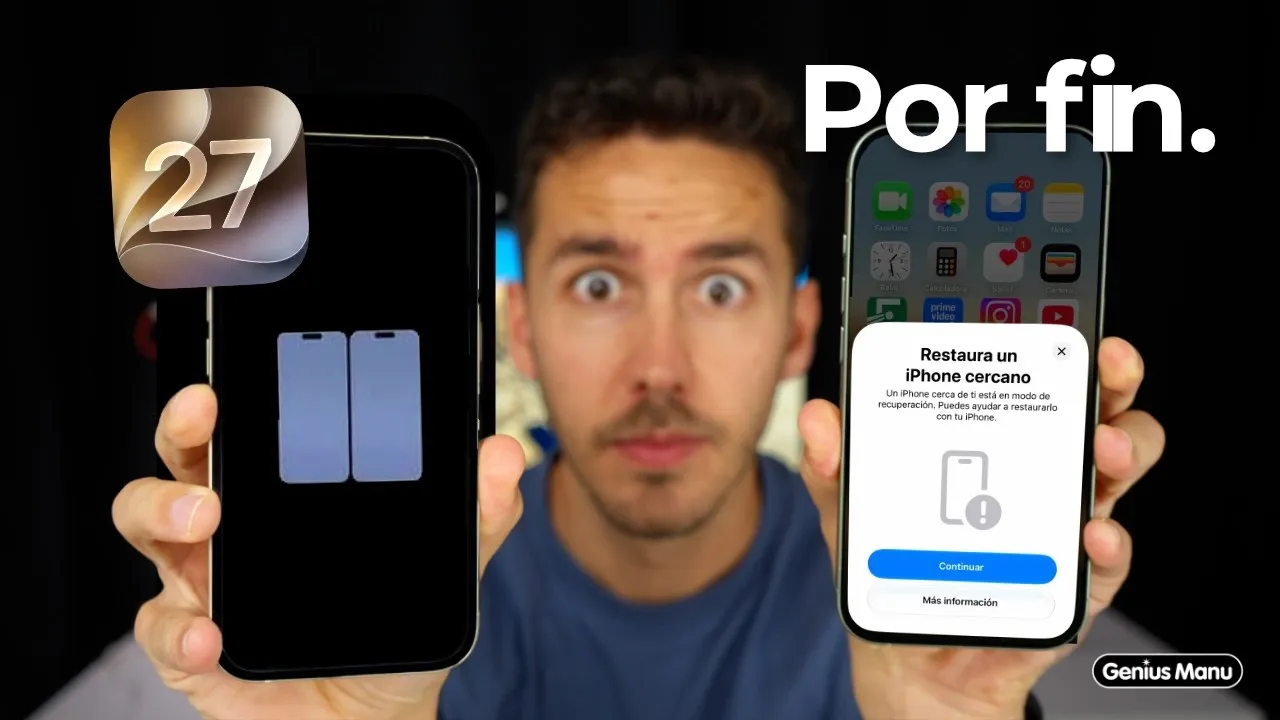
Si tu iPhone te da problemas, no enciende o no carga o no arranca, este modo recuperación en iOS 27 es capaz de diagnosticar el error y repararlo sin necesidad de un ordenador, un PC o Mac. Te explico cómo funciona, como se activa y todo lo que debes saber, porque hay muchas opciones diferentes y cada una tiene una función especifica. Espero que te guste. ___ ENLACES DEL VIDEO: 1. Mejora de cámara y fotos en iOS 27 - youtube.com 2. AirPods con iOS 27 - youtube.com 3.Canal WhatsApp - whatsapp.com ___ MI EQUIPO DE GRABACIÓN Y CREACIÓN - amzn.to MI OTRO CANAL SOBRE REALIDAD VIRTUAL/MIXTA - @NextManu_ ___ MIS REDES SOCIALES: Instagram - @geniusmanu_ X - x.com Amazon - amzn.to ___ LÍNEA DE TIEMPO: 00:00 - Nuevo modo de reparación en iOS 27 para iPhone 00:46 - Cómo acceder a este modo 01:47 - Salir de este modo 02:09 - Asistente de recuperación 03:08 - Actualización de software 05:17 - Modo diagnóstico 06:00 - Borrar contenido y configuración 06:36 - Modo recuperación 07:27 - Conclusión ___
Contact
CONTACTO: Correo -
contacto @geniusmanu.com ___ *Algunos de los enlaces en esta descripción son enlaces de afiliados. Si compras a través de ellos, puedo recibir una pequeña comisión sin coste adicional para ti. ¡Gracias por tu apoyo! *Este vídeo puede incluir contenido protegido por derechos de autor cuyo uso no ha sido expresamente autorizado por su titular. Dicho material se utiliza con fines de crítica, comentario, análisis, educación y/o información, conforme a lo establecido en el artículo 107 de la Ley de Propiedad Intelectual de EE. UU. (uso legítimo o “fair use”), así como bajo principios similares contemplados en la normativa europea. Si eres el propietario de los derechos de alguna de las obras utilizadas y consideras que su uso no es adecuado, puedes ponerte en
contacto con nosotros para intentar resolverlo de forma amistosa.
AI Overview
iOS 27 adds a recovery options menu intended to help diagnose or fix iPhone problems without always needing a computer. The presenter says it is supported on iPhone 11 (second generation) and later devices. To open it, turn off the iPhone and hold the side button until “accessing recovery options” appears; if the phone cannot be turned off, press volume up, press volume down, then hold the side button until the Apple logo and recovery loading screen appear. The menu includes Recovery Assistant, Software Update, Diagnostic Mode, Erase Content and Settings, and the classic Recovery Mode. Recovery Assistant requires the iPhone passcode and Wi-Fi, then checks for startup or operating-system problems and may guide the user through repairs. In the example shown, it finds no issue and proceeds to restart the iPhone.
Topics · science & technology · smartphones · mobile operating systems · technical support
Questions answered
- How do you open the iPhone recovery options menu in iOS 27?
- Turn off the iPhone, then hold the side button until “accessing recovery options” appears. If it cannot be turned off, press volume up, press volume down, and hold the side button until the Apple logo and recovery loading screen appear.
- What does Recovery Assistant do on an iPhone?
- With the iPhone passcode and a Wi-Fi connection, Recovery Assistant checks for startup or operating-system problems and can guide the user through steps to fix issues it detects.
- Can you update a problem iPhone without a computer?
- The Software Update option can use a nearby compatible iPhone or iPad to update or reinstall iOS. The presenter says the device being used to help must run iOS 18, iOS 26, or iOS 27, and the affected iPhone's passcode is needed.
- What can iPhone Diagnostic Mode test?
- Diagnostic Mode can run checks and calibrations for components including the screen and camera. The presenter demonstrates checking multitouch response and dead pixels, and says the mode requires Wi-Fi.
- Does erasing an iPhone from recovery options remove its Apple account?
- No. Erase Content and Settings wipes the device, but the Apple account remains signed in.