ULTIMATE Build a Better $1500 Gaming PC Computer "How To" Guide
Dieses Video gibt es auch mit Audio auf Deutsch (automatisch synchronisiert). Öffne im Player Einstellungen → Audiotrack und wähle Deutsch.
Deine Bewertung
Reaktionen
AudioEnglisch (Original)Automatisch synchronisiert: Deutsch, Französisch, Hindi, Italienisch, Portugiesisch
Kanäle und Social Media
The ULTIMATE $1500 Intel gaming PC build guide has landed. Enjoy! This video build guide was sponsored by Intel. Specs List: Intel Core i5 3570K CPU Intel 300 Series 180GB SSD MSI Z77A-G45 motherboard MSI GeForce GTX 660 Ti Power Edition Seagate Barracuda 3TB hard drive Corsair Vengeance 16GB DDR3 RAM Corsair GS700 power supply Corsair H100i Corsair SP Quiet fans Corsair Vengeance 1300 headset Corsair M65 gaming mouse Cooler Master CM Storm Scout II case CM Storm Quickfire Pro keyboard Join our community forum: bit.ly twitter.com @LinusTech Music by Adhesive Wombat used with permission.
Check out his work here: youtube.com
KI-Überblick
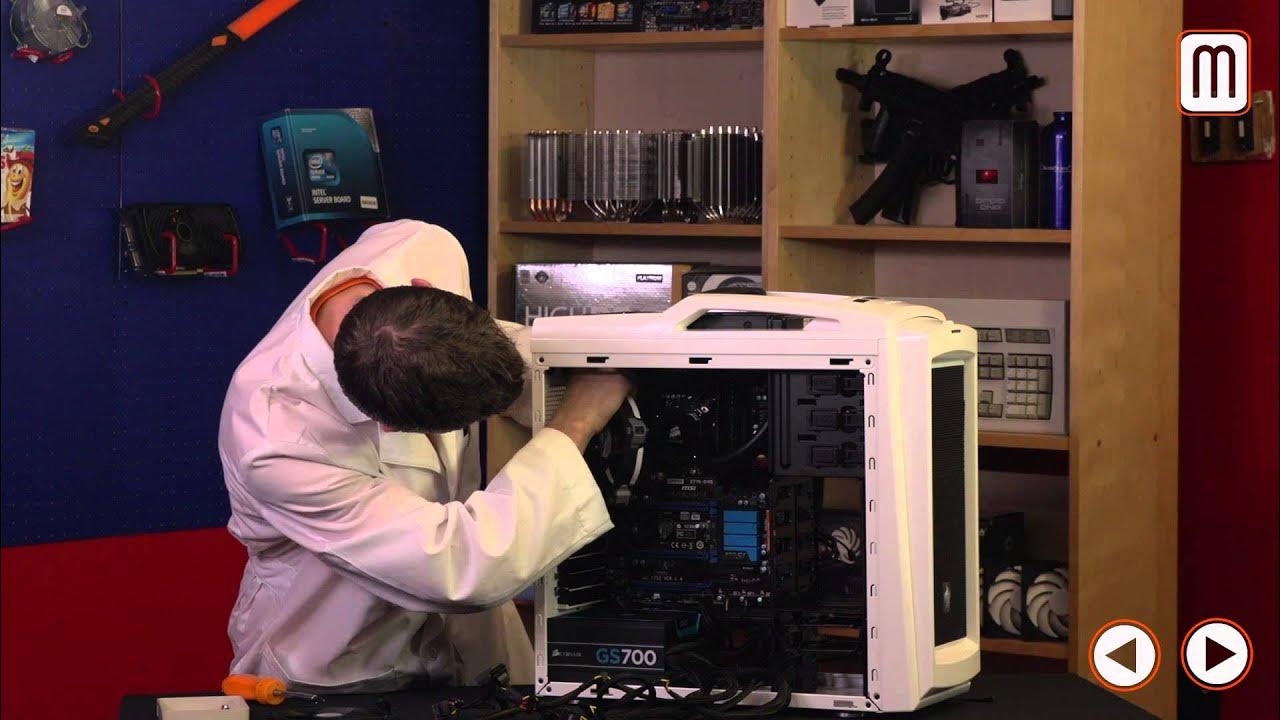
Linus Tech Tips präsentiert eine umfassende, praxisnahe Anleitung zum Bau eines leistungsstarken Gaming-PCs für etwa 1500 $, gesponsert von Intel. Der Gastgeber erklärt gleich zu Beginn, dass das Ziel darin besteht, die Leistung zu maximieren, ohne unnötige Kompromisse einzugehen oder zu viel Geld für auffällige Extras auszugeben. Außerdem verspricht er einen ausführlichen, schrittweisen Bauprozess, bei dem Windows 8 als Betriebssystem im Mittelpunkt steht. Anhand eines einfachen Pi-Vergleichs erklärt er die Balance des Systems: Die CPU ist der Boden, der den Rest des Builds trägt, während die GPU die Füllung ist, die das Spielerlebnis und die Grafik liefert. Anschließend geht es um die Hardwareauswahl, darunter ein Core i5 3570K mit Spielraum zum Übertakten, eine MSI GeForce GTX 660 Ti Power Edition und ein Z77-Motherboard, das Übertaktung und flexible GPU-Upgrades durch SLI/CrossFire unterstützt. Das Video behandelt danach wichtige Entscheidungen zu Kühlung und Stromversorgung, darunter eine Corsair H100i-Flüssigkeitskühlung, leise SP120-Lüfter und ein Corsair GS700-Netzteil mit modularem Design und wechselbarer Beleuchtung. Bei der Speicherstrategie werden eine vergleichsweise kleine 180-GB-Intel-300-Series-SSD für das Betriebssystem und wichtige Anwendungen sowie ein 3-TB-Seagate-Laufwerk für Massenspeicher kombiniert, um Geschwindigkeit und Kapazität auszubalancieren. Die Peripheriegeräte ergänzen die Touch-Funktionen von Windows 8: ein Acer-Monitor mit 10-Punkt-Multitouch, Corsair-Vengeance-RAM, ein Corsair-Headset, eine mechanische CM Storm Quickfire Pro-Tastatur und eine Corsair-M65-Maus. Alles wird mit einem Cooler Master Scout II-Gehäuse abgestimmt, das auf Robustheit und Mobilität ausgelegt ist. Der Gastgeber betont, wie wichtig Kabelmanagement, das Layout des Gehäuses und eine durchdachte Montage sind, damit die Luft gut zirkuliert und der fertige PC ebenso gut aussieht, wie er funktioniert. Der Bauprozess wird in Etappen gezeigt: vom Auspacken und Testen auf dem Prüfstand über die Montage des Motherboards mit neun Abstandshaltern bis zum Einsetzen von CPU, Arbeitsspeicher und Standardkühler. Anschließend wird auf die H100i aufgerüstet, um aggressives Übertakten zu ermöglichen. Nach dem Einbau des Netzteils und dem Anschluss der wichtigsten Motherboard-Stecker demonstriert das Video einen Teststart und erste POST-Prüfungen, um die grundlegende Funktion zu bestätigen, bevor der vollständige Zusammenbau beginnt. Die Anleitung behandelt auch knifflige Montagedetails wie die Optimierung der Frontpanel-Anschlüsse, USB-Header, Front-Audio, Betriebs- und HDD-LEDs sowie die Kabelführung. Dabei wird das integrierte Kabelmanagement des Gehäuses genutzt, um Ordnung zu schaffen. Zum Abschluss baut der Gastgeber die Grafikkarte ein, verlegt die PCIe-Stromkabel und integriert Lüfter und Laufwerke. Der fertige PC wird eingeschaltet, anschließend folgen ein kurzer Überblick über Stabilitätstests nach dem Zusammenbau und die Softwareeinrichtung, um die Leistung zu optimieren, Windows 8 einzurichten und Treiber sowie Hilfsprogramme zu installieren. Zum Schluss spricht der Gastgeber über die nostalgische Wirkung der ersten PC-Bauten, die Bedeutung von Stabilitätstests und den anhaltenden Wert einer gut dokumentierten, lehrreichen Bauanleitung, die auch Jahre nach ihrer Veröffentlichung noch informativ ist.
Themen · Hardware · PC-Bau · Anleitung · Schritt-für-Schritt-Anleitung · Technologie · Gaming-PC · Windows-Betriebssystem
Beantwortete Fragen
- Wie hoch ist das Zielbudget, und was ist das übergeordnete Ziel dieser Bauanleitung?
- Etwa 1500 $ für den PC-Tower. Ziel ist es, die Leistung ohne unnötige Kompromisse zu maximieren und zugleich ein ausgewogenes, aufrüstbares System zu schaffen.
- Welche CPU und GPU wurden wegen ihres Übertaktungspotenzials ausgewählt?
- Zum Einsatz kommen ein Intel Core i5-3570K und eine Nvidia GeForce GTX 660 Ti Power Edition, die Spielraum zum Übertakten und starke Gaming-Leistung bieten.
- Welche Speicherkonfiguration wird empfohlen und warum?
- Eine 180-GB-Intel-300-Series-SSD für das Betriebssystem und wichtige Anwendungen wird mit einem 3-TB-Seagate-Laufwerk für Massenspeicher kombiniert, um Geschwindigkeit und Kapazität auszubalancieren.
- Welche Kühllösung kommt beim Übertakten zum Einsatz, und was sind wichtige Hinweise zur Einrichtung?
- Eine Corsair Hydro Series H100i-Flüssigkeitskühlung mit Corsair SP120 Quiet Edition-Lüftern. Auf die korrekte Montage des Radiators, die Ausrichtung der Lüfter und den Anschluss der Lüfter über Corsair Link zur Überwachung achten.
- Wie werden Kabelmanagement und Gehäusefunktionen beim Bau genutzt?
- Das Cooler Master Scout II-Gehäuse und sein integriertes Kabelmanagement helfen dabei, Kabel ordentlich zu verlegen, Kabelgewirr zu reduzieren und die Luftzirkulation zu verbessern, während das Innenleben aufgeräumt bleibt.
- Welche wichtigen Schritte sind bei der Montage des Motherboards und beim ersten Einschalten für den POST zu beachten?
- Neun Abstandshalter für das Motherboard einsetzen, die IO-Blende montieren, das Motherboard ausrichten und befestigen, dann die wichtigsten Strom- und Datenkabel anschließen und mit einem Teststart den POST überprüfen.
- Welche Peripheriegeräte ergänzen das Touch-Erlebnis von Windows 8?
- Ein Acer-Monitor mit Touch-Funktion, ein Corsair-Vengeance-Headset, eine CM Storm Quickfire Pro-Tastatur mit mechanischen Schaltern und eine Corsair-M65-Maus.
- Welche Softwareprogramme werden empfohlen, um die Stabilität des fertigen PCs zu testen?
- CPU-Z zur Überprüfung der Taktfrequenz, Prime95 für Belastungstests, RealTemp GT zur Temperaturkontrolle, MSI Afterburner und Combuster zur GPU-Überwachung, MemTest86 für Speichertests sowie Hilfsprogramme zur Windows-Optimierung.