StartseiteAusgewählte Videos und NeuerscheinungenEntdeckenNeueste Videos, Playlists und ThemenCreatorYouTube-Creator und ihre VideosNachrichtenSchlagzeilen aus den Feeds der VerlageVerlaufZuletzt angesehene Videos fortsetzen
Design
Sprache
KontoKontoAnmelden
DatenschutzCookiesBedingungenÜber unsKontaktEntfernungMethodik
Konto
Anmelden
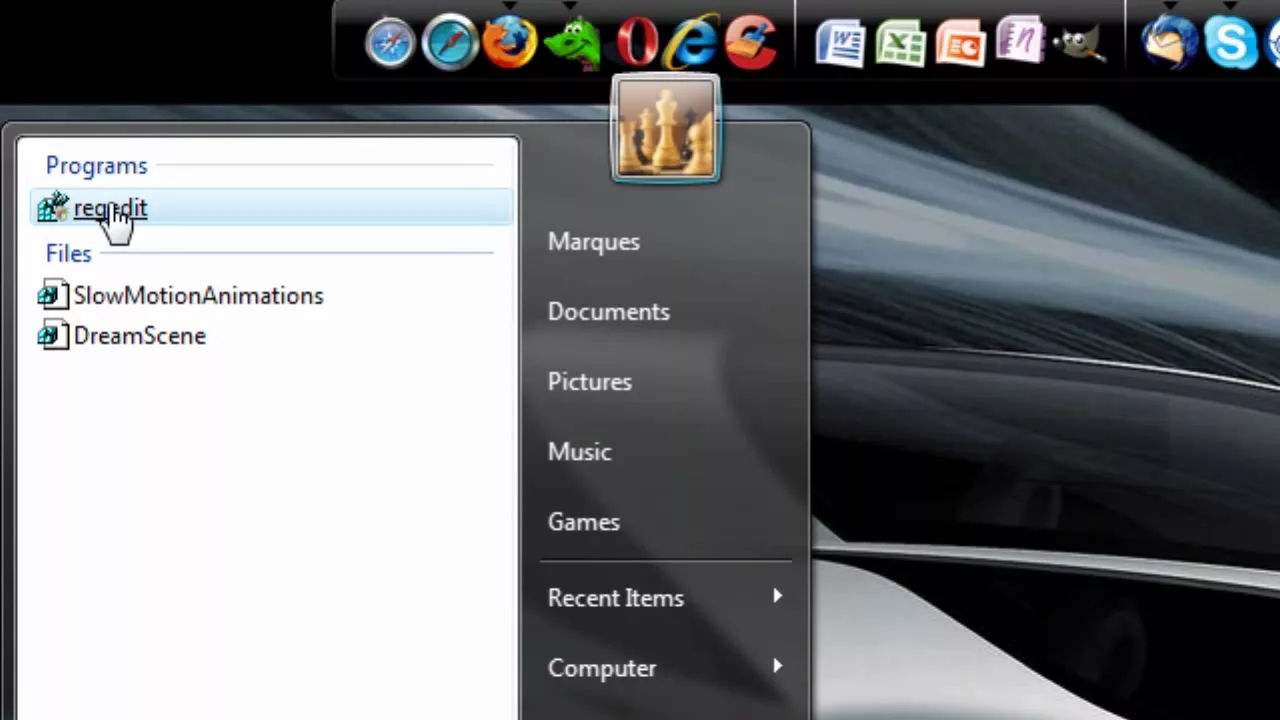
HD Tutorial: Eliminate Menu Show Delay
Video · 0:00

HD Tutorial: Eliminate Menu Show Delay

Marques Brownlee@mkbhd•8672 Aufrufe•4. Feb. 2009•1:37

Deine Bewertung

Bewerte dieses Video von 1 bis 5

Reaktionen

Reaktionen auf dieses Video

Teilen

WhatsAppXReddit
Quelle
YT
Aufrufe
8672
Abonnenten
21,5 Mio.
ggü. Kanalschnitt
0.0x
Likes pro 100
0.9
Kommentare
18

Beschreibung

***WATCH IN HD*** Built into Windows Vista (I don't know why!) Is a timed delay (measured in milliseconds) when right-clicking an item, your desktop, or expanding a folder in the start menu. Eliminate this delay by following my instructions: 1. HKEY_CURRENT_USER 2. Control Panel 3. CLICK on "Desktop" 4. "Menushowdelay" double click and set to "1" Enjoy! SUBSCRIBE

Start

KI-Überblick

HD-Tutorial: Verzögerung beim Anzeigen von Menüs beseitigen zeigt in einer kurzen Anleitung, wie sich die integrierte Verzögerung beim Öffnen von Menüs oder beim Rechtsklick auf Elemente in Windows Vista entfernen lässt. Der Präsentator erklärt, dass die Verzögerung über einen Wert in der Registrierung gesteuert wird, und zeigt genau, wohin man navigieren muss: den Registrierungs-Editor öffnen, zu HKEY_CURRENT_USER und dann zu Control Panel wechseln, Desktop auswählen und MenuShowDelay suchen. Die Anleitung betont, dass der Schlüssel Desktop ausgewählt und nicht erweitert werden soll. Anschließend wird MenuShowDelay doppelt angeklickt, um einen niedrigen Wert festzulegen; als Ausgangswert wird 1 empfohlen. Im Video wird darauf hingewiesen, dass der Wert nicht auf null gesetzt werden sollte, da es darum geht, die Verzögerung zu minimieren und gleichzeitig die Systemstabilität zu erhalten. Die letzten Schritte zeigen, wie die Änderung übernommen wird, damit Rechtsklickmenüs und das Aufklappen von Ordnern schneller reagieren und die Navigation in Windows Vista insgesamt beschleunigt wird. Zum Abschluss macht der Präsentator Mut und verabschiedet sich freundlich. Der Hinweis: Diese Anpassung soll die allgemeine Geschwindigkeit und das Nutzungserlebnis beim Navigieren auf dem Desktop verbessern.

Themen · Technologie · Anleitungen · Software · Windows
Mehr von Marques Brownlee

  • We got GTA 6 before a new studio
    0:33

    We got GTA 6 before a new studio

    39.000 Aufrufe•vor 3 Tagen
  • Welcome to MKBHQ! The Ultimate Video Studio Tour
    30:21

    Welcome to MKBHQ! The Ultimate Video Studio Tour

    2,3 Mio. Aufrufe•vor 3 Tagen
  • Best Gifts Under $50 | MKBHD Holiday Gift Guide
    30:04

    Best Gifts Under $50 | MKBHD Holiday Gift Guide

    520.389 Aufrufe•vor 6 Tagen
    • Audio auf Deutsch
  • I'm Starting Over
    21:35

    I'm Starting Over

    1,4 Mio. Aufrufe•vor 7 Tagen

Ähnliche Videos

  • How to Setup Windows PROPERLY
    18:12

    How to Setup Windows PROPERLY

    2,6 Mio. Aufrufe•vor 2 Jahren
  • Faster Internet Browsing For FREE - Adblocking DNS
    4:46

    Faster Internet Browsing For FREE - Adblocking DNS

    308.498 Aufrufe•vor 2 Jahren
  • Luke's Software Discoveries #1: Puush - Screenshots Simplified
    4:00

    Luke's Software Discoveries #1: Puush - Screenshots Simplified

    118.500 Aufrufe•vor 12 Jahren
  • SSD Optimization Tip - Turning Off Hibernation Linus Tech Tips
    2:15

    SSD Optimization Tip - Turning Off Hibernation Linus Tech Tips

    112.096 Aufrufe•vor 15 Jahren
  • Faster Internet for FREE in 30 seconds - No... Seriously
    7:46

    Faster Internet for FREE in 30 seconds - No... Seriously

    16 Mio. Aufrufe•vor 9 Jahren
  • Why Does Linus Pirate Windows??
    10:30

    Why Does Linus Pirate Windows??

    11,6 Mio. Aufrufe•vor 8 Jahren