Deine Bewertung
Reaktionen
Werbung
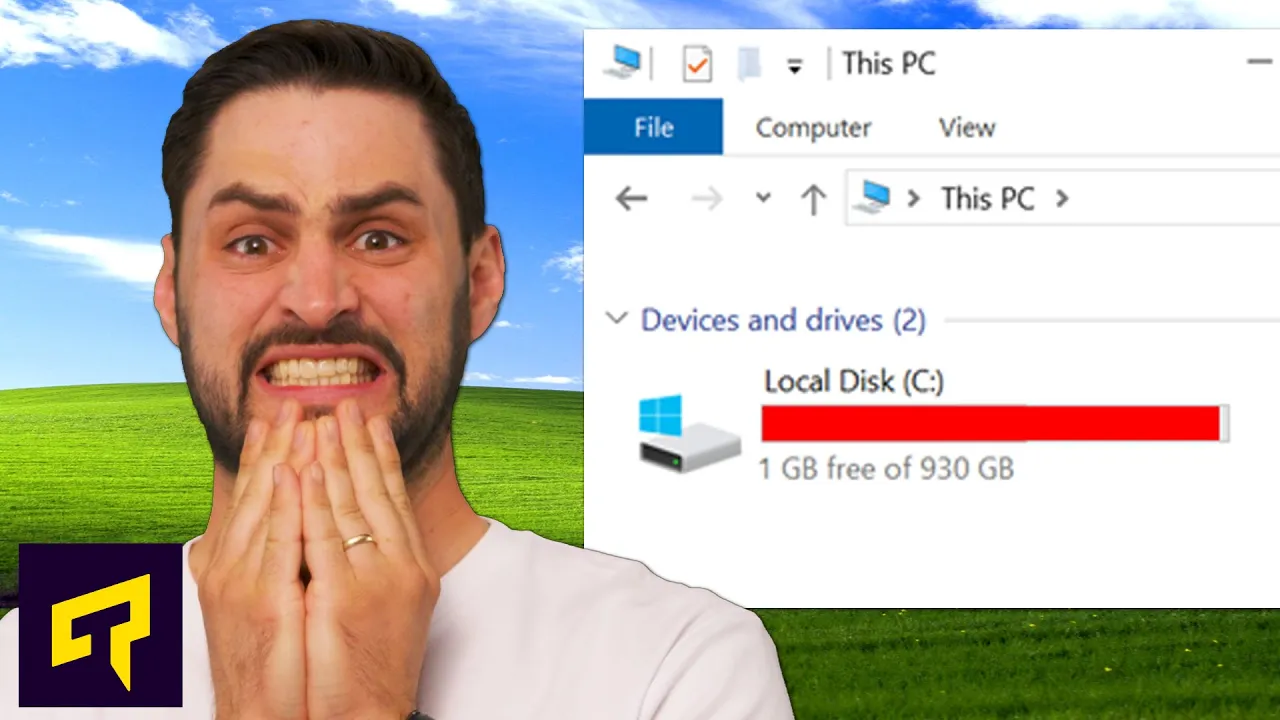
Your business deserves a website! Create one for free at odoo.com For some, the fight for storage space on your PC can feel like an endless battle. Which files are safe to delete? Where is all of my storage space going? James has some tips for you to clean up your digital file cabinet! Leave a reply with your requests for future episodes. ► GET MERCH: lttstore.com ► GET EXCLUSIVE CONTENT ON FLOATPLANE: lmg.gg ► SPONSORS, AFFILIATES, AND PARTNERS: lmg.gg FOLLOW US ELSEWHERE --------------------------------------------------- Twitter: twitter.com Facebook: @LinusTech Instagram: @linustech TikTok: @linustech Twitch: twitch.tv
KI-Überblick
In diesem Tutorial mit Schwerpunkt auf Windows führt der Host durch integrierte Tools, mit denen sich Speicherplatz auf einem PC zurückgewinnen lässt. Dabei wird betont, dass lokaler Speicher auch im Cloud-Zeitalter eine wichtige Ressource bleibt. Als erstes wichtiges Feature wird Speicheroptimierung vorgestellt, die sich über Einstellungen > System > Speicher aufrufen lässt. Sie kann nicht benötigte Dateien automatisch löschen, wenn der Speicherplatz knapp wird, und so eingerichtet werden, dass sie bis zu täglich ausgeführt wird. Anschließend geht es ausführlich um den Bereich „Temporäre Dateien“, in dem Nutzer Kategorien wie nicht verwendete temporäre Dateien und ältere Systemupdateversionen prüfen können, bevor sie entscheiden, was entfernt werden soll. Dabei wird ausdrücklich davor gewarnt, Elemente zu löschen, die später noch nützlich sein könnten. Besonders gewarnt wird vor dem möglichen Löschen früherer Treiberversionen: Das kann zwar erheblichen Speicherplatz freigeben, die Wiederherstellung bei Hardwareproblemen aber erschweren. Dieser Schritt sollte daher nur durchgeführt werden, wenn keine Hardwareprobleme vorliegen. Um möglichst viel Speicherplatz freizugeben, zeigt der Host eine weitere Methode: einen umfassenderen Bereinigungsablauf, bei dem große oder nicht verwendete Dateien angezeigt werden. Außerdem lässt sich mit Microsoft PC Manager eine noch ausführlichere Liste großer Dateien auf dem System abrufen. Zusätzlich behandelt das Video das Entrümpeln der Windows-Installation, indem unnötige integrierte Apps und Features entfernt werden – entweder über die Deinstallationsoptionen im Startmenü oder über die App-Liste unter Einstellungen > Apps. Dabei geht es um den Ausgleich zwischen mehr freiem Speicherplatz und dem Erhalt benötigter Funktionen. Zum Abschluss folgen allgemeinere Tipps, etwa automatisierte Tools von Drittanbietern zum Entfernen unnötiger Software sowie praktische Lösungen wie das Ändern des Speicherorts temporärer Dateien auf andere Laufwerke und die Erwägung schlanker Windows-Konfigurationen mit weniger mitgelieferter Software. Insgesamt soll die Anleitung Nutzern helfen, zu erkennen, welche Dateien sicher entfernt werden können, versehentliches Löschen wichtiger Inhalte zu vermeiden und integrierte Windows-Tools mit Bedacht eingesetzter Software von Drittanbietern zu kombinieren, um erheblich Speicherplatz zurückzugewinnen und Systemleistung sowie Benutzerfreundlichkeit zu verbessern.
Themen · Windows-Betriebssystem · Speicherverwaltung · Computerwartung · Anleitung · Technik-Tipps · Optimierung
Beantwortete Fragen
- Welche Windows-Funktion gibt automatisch Speicherplatz frei, indem sie bei knappem Speicher nicht benötigte Dateien löscht?
- Die Speicheroptimierung in System > Speicher kann bestimmte nicht benötigte Dateien automatisch löschen und so eingerichtet werden, dass sie regelmäßig ausgeführt wird.
- Mit welchen Windows-Tools kannst du die größten Dateien und mögliche Speicherfresser auf deinem PC finden?
- Über die Speichereinstellungen lassen sich große oder nicht verwendete Dateien anzeigen. Mit Microsoft PC Manager erhältst du eine ausführliche Liste der größten Dateien auf dem System.


