Deine Bewertung
Reaktionen
Beschreibung
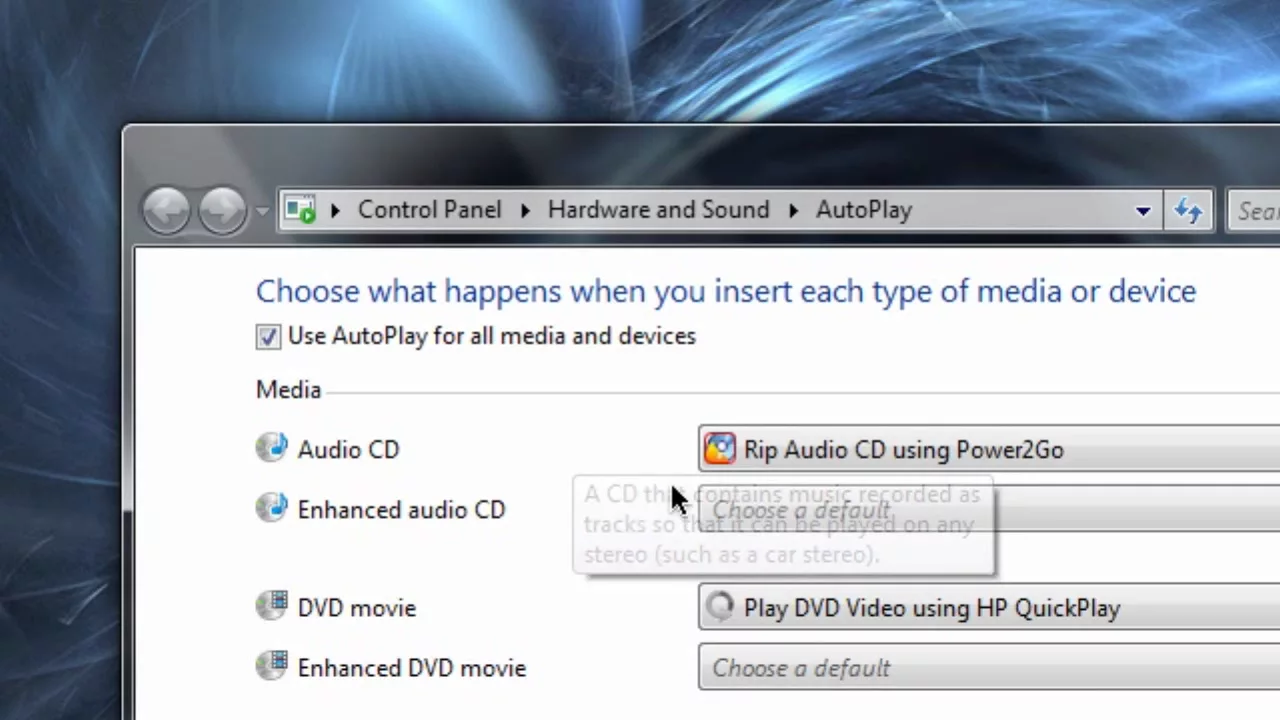
***WATCH IN HD*** In this quick video, I'll show you how to customize what Windows does (whether you're in Vista or XP) when you insert a foreign device, such as a cell phone, USB device, mouse, external HDD, etc. Enjoy - SUBSCRIBE
KI-Überblick
HD-Tutorial: Autoplay anpassen führt durch die Anpassung der Windows-Autoplay-Einstellungen, wobei der Schwerpunkt auf Windows Vista liegt und XP als Bezugspunkt erwähnt wird. Der Host zeigt, wie man die Autoplay-Einstellungen aufruft: Dazu öffnet man das Startmenü, gibt „Autoplay“ in das Suchfeld ein und startet die Autoplay-Systemsteuerung, die dem Windows-Explorer ähnelt. Im Video wird erklärt, wie Nutzer festlegen können, was beim Einlegen oder Anschließen verschiedener Geräte und Medien geschehen soll, etwa bei Audio-CDs, USB-Laufwerken oder externen Festplatten. Zur Auswahl stehen beispielsweise das automatische Öffnen von Ordnern, das Starten eines bestimmten Programms oder eine Nachfrage, bevor eine Aktion ausgeführt wird. Besonderes Augenmerk gilt den gerätespezifischen Einstellungen. Veranschaulicht wird dies anhand eines praktischen Beispiels: Ein LG Voyager wird mithilfe des vordefinierten Programms RapCity synchronisiert und so eingerichtet, dass das Programm das Gerät automatisch verwaltet. Das Tutorial hebt hervor, wie bequem es ist, Verhaltensweisen für verschiedene Medientypen und Geräte festzulegen und so bei jedem Anschließen eines neuen Geräts schnell wiederholbare Abläufe zu ermöglichen. Am Ende sollen sich die Zuschauer sicher fühlen, Autoplay aufzurufen und Standardaktionen für neu angeschlossene Geräte anzupassen. So müssen sie weniger wiederkehrende Aufforderungen bestätigen und können Medien und Geräte effizienter verwalten. Zum Abschluss lädt der Host dazu ein, zukünftige Tutorials anzufragen, und unterstreicht damit den praktischen, nutzerorientierten Ansatz bei Windows-Einstellungen und der Geräteverwaltung.
Themen · Technologie · Software · Anleitungen
Beantwortete Fragen
- Wie öffnet man in Windows Vista die Autoplay-Einstellungen, um Aktionen für angeschlossene Geräte anzupassen?
- Öffne das Startmenü, gib „Autoplay“ in das Suchfeld ein und wähle in den Suchergebnissen „Autoplay“ aus. Dadurch öffnet sich die Systemsteuerung, in der du Standardaktionen für die jeweiligen Medientypen oder Geräte festlegen kannst.
- Welche Aktionen kann man für ein Autoplay-Ereignis bei einem USB-Laufwerk oder einem externen Gerät festlegen?
- Du kannst festlegen, dass Ordner automatisch geöffnet, bestimmte Programme gestartet, jedes Mal eine Rückfrage angezeigt oder keine Aktion ausgeführt wird. Außerdem kannst du gerätespezifisches Verhalten einstellen, zum Beispiel ein Telefon mit einem bestimmten Programm synchronisieren.