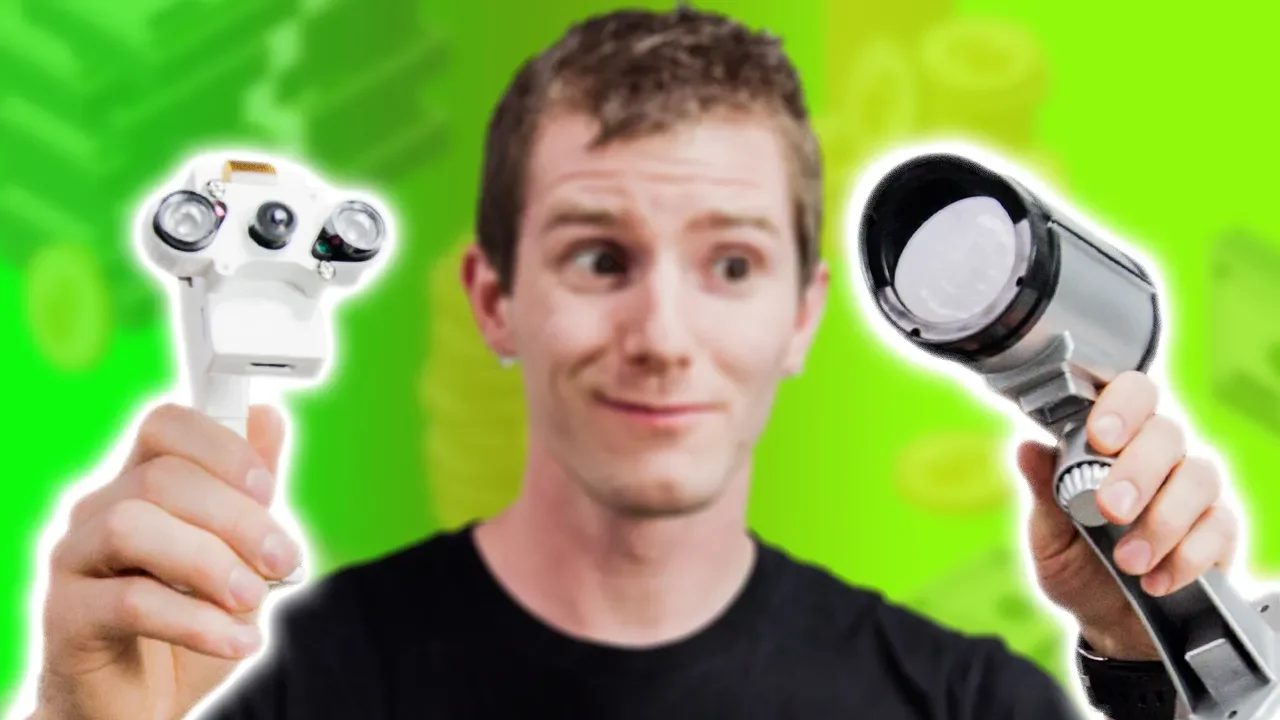
Nest Cams are a BIG RIPOFF - DIY WiFi Security Camera Guide
Dieses Video gibt es auch mit Audio auf Deutsch (automatisch synchronisiert). Öffne im Player Einstellungen → Audiotrack und wähle Deutsch.
Deine Bewertung
Reaktionen
AudioEnglisch (Original)Automatisch synchronisiert: Deutsch, Französisch, Niederländisch, Spanisch, Arabisch, Bengalisch, Hebräisch, Hindi, Indonesisch, Italienisch+7 weitere
Werbung
Head to kovespeakers.com and use offer code linustech to get 65% off the Kove Commuter bluetooth speaker! Sign up for Private Internet Access VPN at privateinternetaccess.com Say goodbye to expensive Nest Cam subscriptions with your own DIY WiFi security cameras. How To Guide: linustechtips.com Buy Raspberry Pi's: On Amazon: geni.us On Newegg: geni.us Buy Pi Cameras: On Amazon: geni.us On Newegg: geni.us Discuss on the forum: linustechtips.com Our Affiliates, Referral Programs, and Sponsors: linustechtips.com Linus Tech Tips merchandise at designbyhumans.com Linus Tech Tips posters at crowdmade.com Our Test Benches on Amazon: amazon.com Our production gear: geni.us Get LTX 2018 tickets at ltxexpo.com Twitter - twitter.com Facebook - @LinusTech Instagram - @linustech Twitch - twitch.tv Intro Screen Music Credit: Title: Laszlo - Supernova Video Link: youtube.com iTunes Download Link: itunes.apple.com Artist Link: soundcloud.com Outro Screen Music Credit: Approaching Nirvana - Sugar High youtube.com Sound effects provided by freesfx.co.uk
KI-Überblick
Das Video stellt eine praktische DIY-Alternative zu Nest Cams vor: ein kleines, lokales Sicherheitssystem auf Basis eines Raspberry Pi Zero W, eines Kameramoduls und des MotionEyeOS-Ökosystems. Zunächst vergleicht es die Anschaffungskosten von Nest Cams mit den laufenden Gebühren für Cloud-Speicher und hebt einen großen Nachteil hervor: Nest verlangt monatliche Gebühren für die Speicherung von Videoaufnahmen in der Cloud und bietet keine Möglichkeit zur lokalen Speicherung. Anschließend stellt der Gastgeber die benötigten Kernkomponenten vor, darunter einen Raspberry Pi Zero W, ein Kameramodul, ein Gehäuse und eine vorkonfigurierte MotionEyeOS-Installation. Außerdem erklärt er, wie sich das System für Aufnahmen in 720p mit 10 Bildern pro Sekunde einrichten lässt. Danach geht es darum, kontinuierliche Aufnahmen oder bewegungsgesteuerte Aufnahmen zu konfigurieren. Dabei wird betont, dass sich ein NAS oder ein lokaler PC zur Speicherung der Aufnahmen nutzen lässt, um Abhängigkeiten von Cloud-Diensten Dritter zu vermeiden. Das Video befasst sich außerdem mit der Hardware-Optimierung, darunter 3D-gedruckte Gehäuse, Fragen zur Luftzirkulation und der Möglichkeit, mehrere Pi-Geräte für ein größeres System einzusetzen. Im Mittelpunkt steht dabei, die Kosten im Vergleich zu kostenpflichtigen Nest-Abos niedrig zu halten.
Themen · Technologie · Sicherheit · Do-it-yourself · Heimwerken · Internetsicherheit
Beantwortete Fragen
- Warum könnte jemand die im Video vorgestellte Alternative zu Nest in Betracht ziehen?
- Weil Nest Cams laufende Abos für Cloud-Speicher erfordern, die sich zu erheblichen monatlichen Kosten summieren können. Die DIY-Lösung ermöglicht dagegen die lokale Speicherung auf eigener Hardware und verursacht keine verpflichtenden monatlichen Gebühren.
- Welche grundlegende Hardware kommt beim DIY-Sicherheitskamerasystem zum Einsatz?
- Ein Raspberry Pi Zero W, ein Raspberry-Pi-Kameramodul, ein passendes Gehäuse und die MotionEyeOS-Software zur Verwaltung von Aufnahmen und Streaming.
- Lässt sich dieses DIY-System auf mehrere Kameras erweitern, und welche Nachteile bringt das mit sich?
- Ja. Das System lässt sich durch zusätzliche Raspberry-Pi-Geräte und die Einrichtung eines zentralen Servers oder NAS erweitern. Zu den Nachteilen zählen ein höherer Wartungsaufwand, eine komplexere Netzwerkkonfiguration und möglicherweise eine geringere Leistung der Pi-Zero-Hardware. Für viele Kameras sind daher eventuell leistungsstärkere Boards nötig.