Deine Bewertung
Reaktionen
KI-Überblick
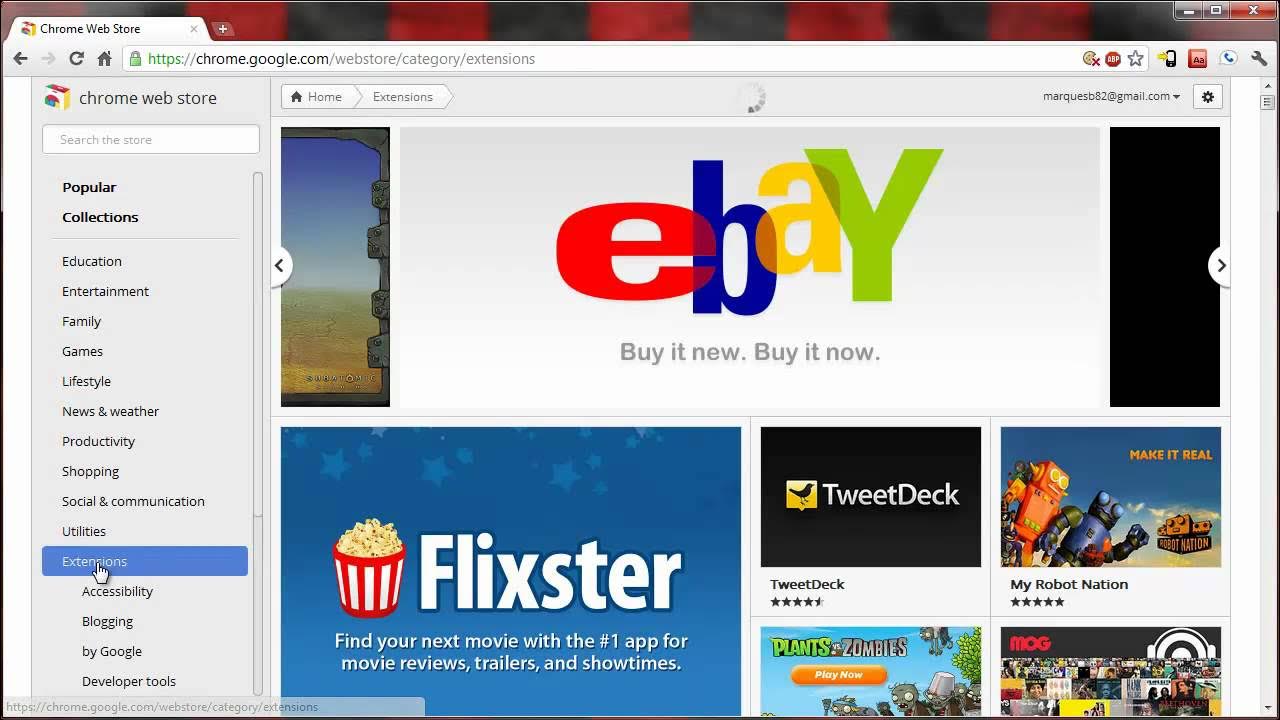
Das Video bietet einen ausführlichen Rundgang durch den brandneuen Chrome Web Store. Es beginnt mit der Möglichkeit, über Chrome zu suchen und den Store über eine Verknüpfung auf der Seite „Neuer Tab“ aufzurufen. Der Moderator stellt das Layout der Startseite vor und hebt die großen Bereiche für ausgewählte Apps sowie die kleineren Bereiche für weitere Apps hervor. Alle sind mit einer Mischung aus großen und kleinen Vorschaubildern gestaltet, ähnlich wie bei anderen Google-Oberflächen. Er erklärt, dass beim Bewegen des Mauszeigers über eine App Schnellaktionen zum Hinzufügen zu Chrome oder zum Öffnen einer Detailansicht erscheinen. Diese enthält Informationen, Screenshots, Nutzerbewertungen und sogar eingebettete YouTube-Videos der App-Entwickler. Der Moderator zeigt, wie man die Details einer App erkundet, indem er einen bestimmten Eintrag öffnet. Dabei weist er auf die Möglichkeit hin, Screenshots hinzuzufügen, Sammlungen anzusehen und mithilfe des endlosen Scrollens durch App-Einträge zu stöbern, wodurch das Browsen flüssig und ohne Unterbrechungen bleibt. Er zeigt die Navigation auf der linken Seite für Kategorien, weist auf kostenpflichtige Apps neben kostenlosen Erweiterungen hin und erklärt, dass sich nach Kategorien sortieren lässt. Dadurch wird ein neues Seitenlayout mit mehr Screenshots angezeigt. Das Video behandelt außerdem Funktionen wie den Sammlungsbereich, in dem thematische Pakete – zum Beispiel eine Sammlung rund um Geld oder Finanzen – verwandte Apps gruppieren. Zudem betont der Moderator, dass Google das Design laufend verbessert, um die Navigation und das Entdecken von Apps im Store zu erleichtern. Zum Schluss empfiehlt der Moderator den Zuschauern, die neueste Chrome-Version auszuprobieren, den Web Store selbst zu erkunden und nach dem Testen einer App Feedback oder Bewertungen zu hinterlassen. Er verabschiedet sich und erinnert freundlich daran, das Video mit „Gefällt mir“ zu markieren, wenn den Zuschauern der Rundgang gefallen hat.
Themen · Technologie · Software · Chrome · Apps · Web Store · Rezension
Beantwortete Fragen
- Wie fügt man dem Video zufolge eine App aus dem Chrome Web Store zu Chrome hinzu?
- Bewege den Mauszeiger über einen App-Eintrag, um die Option „Zu Chrome hinzufügen“ einzublenden. Klicke darauf, um die App hinzuzufügen, oder öffne die App-Ansicht, um weitere Details anzusehen.
- Kann man im Web Store App-Details wie Screenshots und Videos ansehen?
- Ja. In der Detailansicht einer App kannst du Screenshots, Informationen und eventuell vom Entwickler bereitgestellte eingebettete YouTube-Videos ansehen.
- Kann man im Web Store mithilfe von endlosem Scrollen durch Apps stöbern?
- Ja. Das Video zeigt endloses Scrollen, mit dem man ohne Unterbrechung durch App-Einträge stöbern kann.