Deine Bewertung
Reaktionen
Werbung
Learn through problem solving, and the first 200 people can save 20% today on Brilliant at brilliant.org What are safe temperature ranges for your laptop? Leave a reply with your requests for future episodes, or tweet them here: twitter.com GET MERCH: lttstore.com SUPPORT US ON FLOATPLANE: floatplane.com LTX EXPO: ltxexpo.com AFFILIATES & REFERRALS --------------------------------------------------- Affiliates, Sponsors & Referrals: lmg.gg Get Private Internet Access VPN at lmg.gg Get a Displate Metal Print at lmg.gg Nerd or Die Stream Overlays & Templates: geni.us Support a Creator code LINUSMEDIAGROUP on Epic Games Store: lmg.gg Get a 30-day free trial of Amazon Prime at lmg.gg Our Test Benches on Amazon: lmg.gg Our Production Gear: lmg.gg FOLLOW US ELSEWHERE --------------------------------------------------- Twitter: twitter.com Facebook: @LinusTech Instagram: @linustech Twitch: twitch.tv FOLLOW OUR OTHER CHANNELS --------------------------------------------------- Linus Tech Tips: lmg.gg TechLinked: lmg.gg ShortCircuit: lmg.gg LMG Clips: lmg.gg Channel Super Fun: lmg.gg Carpool Critics: lmg.gg
KI-Überblick
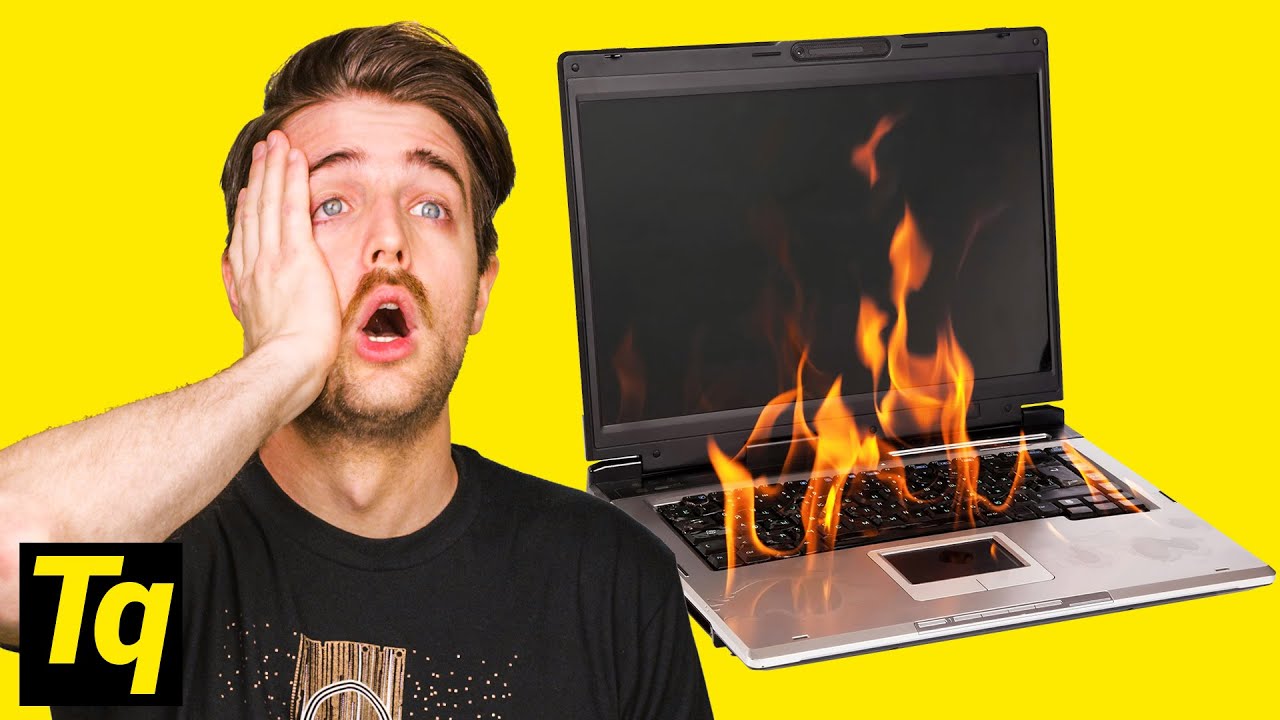
„Ist DEIN Laptop zu heiß?“ untersucht die praktischen Aspekte der Wärmeentwicklung bei Laptops und erklärt, woran man erkennt, dass ein Gerät zu heiß läuft. Das Video erläutert, dass übermäßige Wärme nicht nur unangenehm ist, sondern auch die Leistung und Lebensdauer beeinträchtigen kann, insbesondere bei intensiver Nutzung. Zu Beginn wird hervorgehoben, dass die CPU-Temperatur ein wichtiger Indikator ist und seriöse Hardware-Überwachungstools dabei helfen können, zu überprüfen, ob ein System innerhalb sicherer Grenzen arbeitet. Der Host nennt offizielle Temperaturgrenzwerte großer Hersteller und führt für CPUs etwa 100 Grad Celsius als Maximum an. Als persönliche, vorsichtige Richtlinie empfiehlt er unter Last etwa 90 Grad. Für mobile GPUs und Gaming-Laptops gilt dasselbe Grundprinzip, wobei übermäßige Hitze Leistung und Lebensdauer der Komponenten beeinträchtigen kann. In die Präsentation fließt eine warnende Anekdote zu Akkutemperaturen ein: Lithium-Ionen-Zellen vertragen weniger Wärme und können bei bestimmten Temperaturgrenzwerten den Ladevorgang zum Schutz ihrer Lebensdauer und Sicherheit unterbrechen. Anschließend führt der Host durch praktische Kühlmaßnahmen, die für die meisten Nutzer leicht umzusetzen sind. Dazu gehören zunächst einfache Kontrollen der Raumtemperatur, der Standfläche und der Sauberkeit der Lüftungsschlitze. Danach folgen aufwendigere Schritte wie die Funktionsprüfung der Lüfter, das Entfernen von Staub und die Überlegung, ein Kühlpad zu verwenden. Zum Schluss gibt das Video Tipps, wie man neue Laptops anhand von Tests beurteilt, die gezielt auf die Wärmeableitung eingehen. Außerdem wird im Rahmen des Sponsorings eine Lernplattform vorgestellt, die praktische Hardware-Wartung mit umfassenderem Lernen in Naturwissenschaften und Ingenieurwesen verbindet.
Themen · Technologie · Hardware · Naturwissenschaften und Ingenieurwesen
Beantwortete Fragen
- Welche praktische Richtlinie gilt für die CPU-Temperatur unter Last, wenn man den Zustand eines Laptops überprüft?
- Als Faustregel gilt, die CPU-Temperatur unter Last unter 90 Grad Celsius zu halten, da Temperaturen um 100 Grad Celsius oder darüber nahe am vom Hersteller angegebenen Maximum liegen.
- Welche ersten Schritte helfen dabei, die Hitze eines Laptops zu reduzieren, bevor man aufwendigere Lösungen in Betracht zieht?
- Prüfe zuerst die Raumtemperatur und stelle den Laptop auf eine harte, ebene Fläche, damit die Luft besser zirkulieren kann. Reinige anschließend die Lüftungsschlitze mit Druckluft, prüfe, ob alle Lüfter laufen, und erwäge zunächst ein einfaches Kühlpad, bevor du aufwendigere Reparaturen in Angriff nimmst.


