Youtube Mega-Widescreen Camtasia Studio 6 Settings
Deine Bewertung
Reaktionen
Kanäle und Social Media
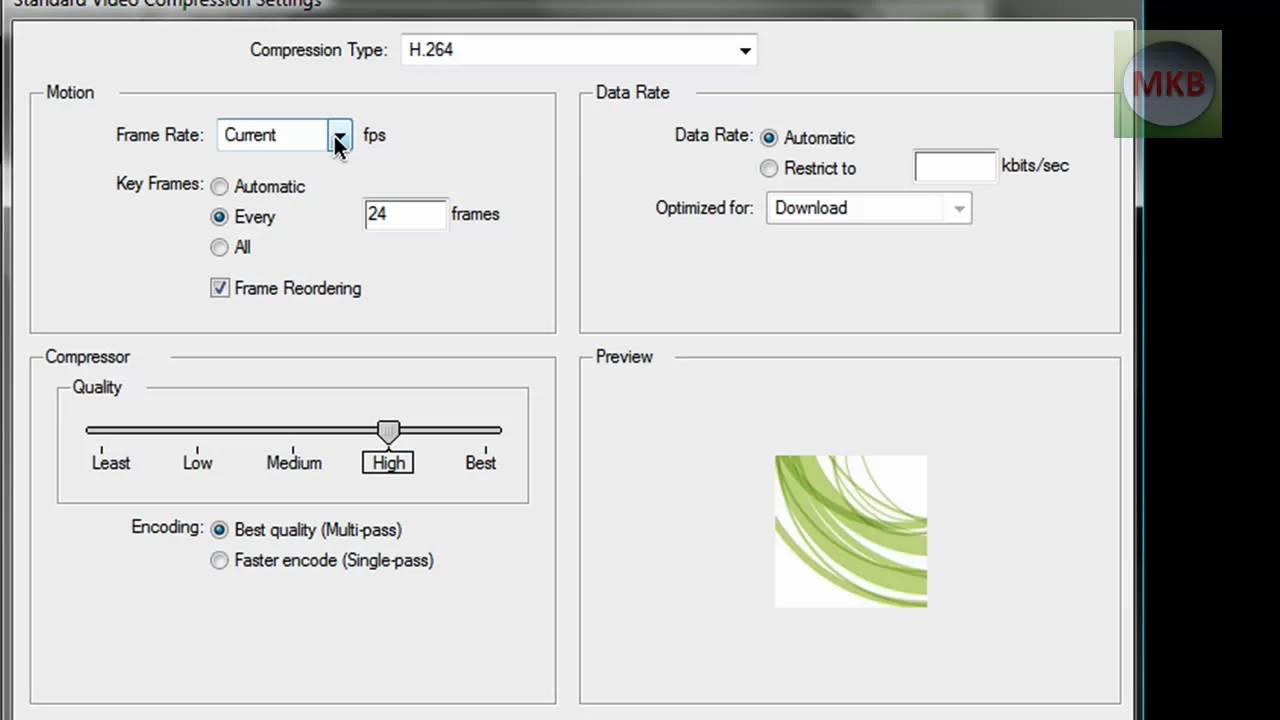
***WATCH IN HD*** New Youtube Mega-Wide HD Player Resolution: 1920x960 In this tutorial, I go over all of my Camtasia Studio 6 HD Settings that I use when uploading a video tutorial to YouTube. There have been tons of requests for this video to be done, so I had to do it! If anything doesn't work for you, just subscribe and drop me a message and I'll try my best to get back to it as soon as I can. Apple Quicktime Download: apple.com Youtube Icon Tutorial: (For your watermark) youtube.com Original HD Uploading Tutorial: youtube.com If this all doesn't work, post a video response to this video: I'll respond with a video response to YOUR video! I hope I can solve all problems from here on out. Enjoy - SUBSCRIBE
KI-Überblick
Das Video bietet einen detaillierten Schritt-für-Schritt-Workflow, um die Qualität von Camtasia Studio 6-Aufnahmen für YouTube zu maximieren. Im Mittelpunkt steht die Erstellung einer wiederverwendbaren 720p-Voreinstellung. Der Präsentator erläutert zunächst den Anlass für das Tutorial: Es gebe großes Interesse an Anleitungen zur optimalen HD-Ausgabe mit Camtasia Studio 6. Außerdem verspricht er eine praktische Methode, die sich für jedes zukünftige Projekt übernehmen lässt. Er zeigt die Grundeinrichtung, indem er einen Clip importiert, den Tab „Produce“ aufruft und mithilfe von „Batch Production“ eine wiederverwendbare 720p-Voreinstellung einrichtet. Im Kern des Tutorials geht es um die Konfiguration der QuickTime-Exportoptionen: Er wählt den Videocodec H.264, stellt die Bildrate auf 30fps ein, aktiviert die Mehrpasskodierung in bester Qualität und achtet darauf, dass das Audio in 4800 kHz und 16-Bit-Stereo vorliegt. Anschließend behandelt er die abschließenden Exportparameter und betont, dass die Bildgröße für YouTube 1280 mal 720 betragen sollte. Außerdem erklärt er, wie sich Hintergrundfarbe und Seitenverhältnis bei nicht nativen Auflösungen auswirken. Zum Schluss zeigt das Video, wie sich ein Wasserzeichen hinzufügen und die erstellte Voreinstellung für spätere Uploads wiederverwenden lässt. Damit unterstreicht es den Nutzen eines effizienten Workflows für HD-YouTube-Videos und lädt die Zuschauer ein, Vorschläge für zukünftige Tutorials einzureichen.
Themen · Videobearbeitung · Anleitungen · Technologie · Tutorials · Bildschirmaufzeichnung · HD-Video
Beantwortete Fragen
- Welches Exportformat wird für Camtasia Studio 6 empfohlen, um YouTube-Qualität in 720p zu erreichen?
- Als .mov-Datei mit QuickTime exportieren, den Videocodec H.264 verwenden, 30 Bilder pro Sekunde einstellen, die Mehrpasskodierung in bester Qualität aktivieren und Audio in 4800 kHz und Stereo ausgeben.
- Welche Auflösung sollten Sie für den Upload auf YouTube anvisieren, um eine Wiedergabe in 720p sicherzustellen?
- Stellen Sie die Bildgröße in den Exporteinstellungen auf 1280 mal 720 ein.