StartseiteAusgewählte Videos und NeuerscheinungenEntdeckenNeueste Videos, Playlists und ThemenCreatorYouTube-Creator und ihre VideosNachrichtenSchlagzeilen aus den Feeds der VerlageVerlaufZuletzt angesehene Videos fortsetzen
Design
Sprache
KontoKontoAnmelden
DatenschutzCookiesBedingungenÜber unsKontaktEntfernungMethodik
Konto
Anmelden
How to Flash an ASUS Motherboard BIOS Linus Tech Tips
Video · 0:00

How to Flash an ASUS Motherboard BIOS Linus Tech Tips

Linus Tech Tips@LinusTechTips•162.780 Aufrufe•28. Apr. 2011•4:49

Deine Bewertung

Bewerte dieses Video von 1 bis 5

Reaktionen

Reaktionen auf dieses Video

Teilen

WhatsAppXReddit
Quelle
YT
Aufrufe
162.780
Abonnenten
16,9 Mio.
ggü. Kanalschnitt
0.3x
Likes pro 100
0.9
Kommentare
330

Beschreibung

This is the second in my series of videos on updating the BIOS or firmware of a motherboard.

Start

KI-Überblick

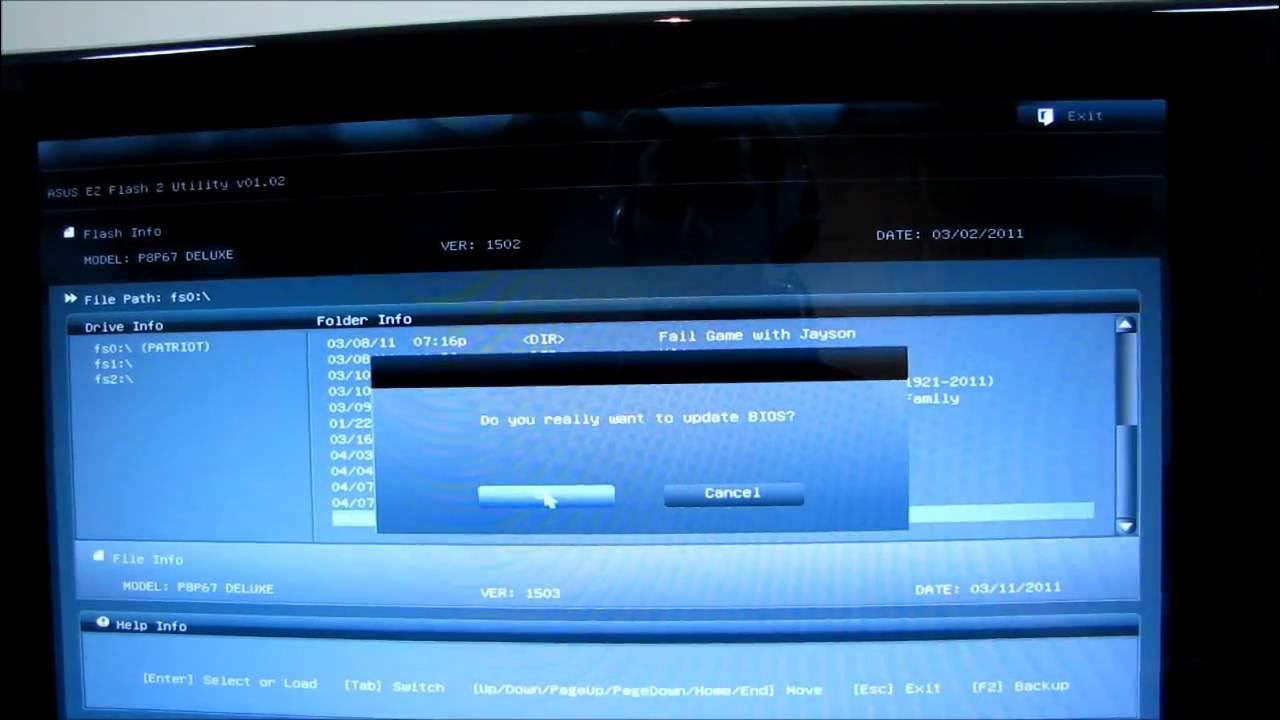
Das Video führt Schritt für Schritt durch das Flashen des BIOS eines ASUS-Motherboards. Zunächst wird gezeigt, wie man auf der ASUS-Support-Website nach dem Produktnamen (in diesem Fall einem P67-Deluxe-Motherboard) sucht, die BIOS-Downloads aufruft und die passende BIOS-Aktualisierungsdatei auswählt. Der Host demonstriert, wie man die ROM-Datei herunterlädt und in das Stammverzeichnis eines USB-Sticks kopiert. Dabei merkt er an, dass das Board ein EFI-BIOS verwendet, für dessen grafische Benutzeroberfläche größere BIOS-Dateien erforderlich sind. Nach dem Neustart des Systems und dem Aufrufen des BIOS zeigt die Anleitung, wie man in den erweiterten Modus wechselt und das Dienstprogramm Easy Flash 2 verwendet, um die heruntergeladene BIOS-Datei auf dem USB-Stick auszuwählen und einzulesen und anschließend den Flash-Vorgang zu starten. Der Präsentator betont Vorsichtsmaßnahmen wie den Betrieb mit Standardtaktraten, um Instabilität während des Flashens zu vermeiden, sowie die Verwendung einer USV oder einer zuverlässigen Stromquelle, um einen Stromausfall mitten im Vorgang zu verhindern, der das Motherboard unbrauchbar machen könnte. Nach Abschluss wird erläutert, wie man die BIOS-Version in Windows mit CPU-Z und auf der Hauptseite des Motherboards überprüft. Zum Schluss erinnert der Host daran, dass Änderungsprotokolle oft vage formuliert sind und Aktualisierungen daher möglicherweise mehr Funktionen verbessern, als ausdrücklich darin angegeben ist. Außerdem ermuntert er die Zuschauer, weitere Hardware-Inhalte wie Unboxings und Tests zu abonnieren. BIOS-Aktualisierungen werden generell nur empfohlen, wenn Probleme vorliegen, können aber für Kompatibilität oder neue Funktionen nützlich sein.

Themen · Technologie · Anleitungen · Computer

Mehr von Linus Tech Tips

  • The $40 GTA 6 Gaming Setup is MUCH Better Than You'd Think
    18:45

    The $40 GTA 6 Gaming Setup is MUCH Better Than You'd Think

    533.991 Aufrufe•vorgestern
  • My Investment is on SALE
    1:42

    My Investment is on SALE

    305.000 Aufrufe•vorgestern
  • You Were Right About my Braces
    15:09

    You Were Right About my Braces

    582.375 Aufrufe•vor 3 Tagen
  • 3 DJI M5T Features That Work Together
    0:55

    3 DJI M5T Features That Work Together

    39.000 Aufrufe•vor 3 Tagen

Ähnliche Videos

  • What Happens If You Don't Shut Down Your Computer Properly?
    5:49

    What Happens If You Don't Shut Down Your Computer Properly?

    4,5 Mio. Aufrufe•vor 9 Jahren
  • Install an Intel LGA1150 or LGA1155 CPU Processor as Fast As Possible
    3:22

    Install an Intel LGA1150 or LGA1155 CPU Processor as Fast As Possible

    1,6 Mio. Aufrufe•vor 14 Jahren
  • How To Fix A Bricked Motherboard
    4:20

    How To Fix A Bricked Motherboard

    645.510 Aufrufe•vor 5 Jahren
  • HD Laptop Buying Guide
    7:43

    HD Laptop Buying Guide

    33.681 Aufrufe•vor 18 Jahren
  • Oh no a dead mouse!
    0:43

    Oh no a dead mouse!

    12 Mio. Aufrufe•vor 5 Jahren
  • Apple M1 Mac Review: Time to Recalibrate!
    14:30

    Apple M1 Mac Review: Time to Recalibrate!

    9,3 Mio. Aufrufe•vor 6 Jahren